Domain balancegeraete.de kaufen?
Wir ziehen mit dem Projekt
balancegeraete.de um.
Sind Sie am Kauf der Domain
balancegeraete.de interessiert?
domain@kv-gmbh.de · 0541-91531010
Domain balancegeraete.de kaufen?
Wie entferne ich dringend die erzeugte Trennlinie in Word?
Um eine Trennlinie in Word zu entfernen, können Sie den Cursor an den Anfang der Linie setzen und die "Entf" Taste drücken. Alternativ können Sie die Linie markieren und dann die "Entf" Taste drücken. Eine andere Möglichkeit besteht darin, auf das Register "Start" zu gehen, den Absatz markieren und dann auf das Symbol "Rahmenlinie entfernen" klicken. **
Wie erstelle ich in Open Office eine vertikale Trennlinie?
Um in Open Office eine vertikale Trennlinie zu erstellen, gehe wie folgt vor: Klicke auf "Einfügen" in der Menüleiste, wähle "Form" und dann "Linie". Ziehe die Linie vertikal über das gewünschte Dokumentelement und passe sie nach Bedarf an. **

Ähnliche Suchbegriffe für Trennlinie
Top-Angebote
Produkte zum Begriff Trennlinie:
-
Odin Balance Board BalancebrettDas Odin Balance Board hat eine Höhe von 8,5 cm - ideal, um ausreichend Schwung für effektive Übungen zu erhalten.Mit einer Größe von 39,5 cm bietet das Brett genügend Platz, um eine stabile und ergonomische Körperposition während des Trainings einzunehmen.Die genoppte Oberfläche sorgt für einen sicheren Stand und erhöht die Stabilität bei allen Übungen.An beiden Seiten des Balance Boards lassen sich einzelne Noppen entfernen, sodass eine Aufhängung entsteht. Perfekt, um das Trainingsgerät platzsparend zu verstauen.Das Board ist aus einer hochwertigen Konstruktion gefertigt, die es besonders robust und widerstandsfähig macht und Ihnen ein effektives Workout ermöglicht.Das Balance Board kann mit einem Körpergewicht von bis zu 110 kg belastet werden.Dank des achteckigen Designs ist das Odin Balance Board nicht nur funktional, sondern auch optisch ansprechend.Mit diesem Balance Board können Sie gezielt Ihre Knöchel- und Wadenmuskulatur stärken.Mit einem Gewicht von nur 811 g ist es leicht, stabil und gleichzeitig innovativ.14,95 €*Versand: 5,00 €Sichere Weiterleitung zum Anbieter


-
Was ist der Zweck einer Trennlinie in einem Dokument?
Eine Trennlinie dient dazu, visuell Abschnitte oder Bereiche im Dokument voneinander abzugrenzen. Sie hilft dem Leser, den Inhalt besser zu strukturieren und zu erfassen. Zudem kann eine Trennlinie auch zur optischen Auflockerung des Dokuments beitragen. **
-
Wie kann eine Trennlinie in einem Textdokument erstellt werden?
Um eine Trennlinie in einem Textdokument zu erstellen, kann man entweder das Zeichen für eine horizontale Linie verwenden (z.B. "----") oder eine spezielle Funktion in der Textverarbeitungssoftware nutzen. In den meisten Programmen findet man die Option für eine Trennlinie unter dem Menüpunkt "Einfügen" oder "Format". Alternativ kann man auch mit der Maus eine Linie ziehen und formatieren. **
-
Wie kann eine Trennlinie in einem Textdokument eingefügt werden?
Um eine Trennlinie in einem Textdokument einzufügen, kann man entweder die Funktion "Einfügen" in der Menüleiste verwenden und dann "Trennlinie" auswählen. Alternativ kann man auch drei aufeinanderfolgende Bindestriche oder Unterstriche eingeben und anschließend die Eingabetaste drücken. Die Trennlinie wird dann automatisch erstellt. **
-
Wie kann man die Trennlinie im macOS Dock entfernen?
Um die Trennlinie im macOS Dock zu entfernen, müssen Sie eine Terminal-Anwendung öffnen und den folgenden Befehl eingeben: "defaults write com.apple.dock showhidden -bool TRUE; killall Dock". Dadurch werden die versteckten Einstellungen des Docks geändert und das Dock wird neu gestartet, ohne die Trennlinie anzuzeigen. **


Wie erzeuge ich automatisch eine Trennlinie bei LibreOffice Writer?
Um automatisch eine Trennlinie in LibreOffice Writer zu erzeugen, kannst du die Funktion "AutoFormat" verwenden. Gehe dazu zu "Extras" > "AutoFormat" und aktiviere die Option "Trennlinien". Sobald du einen Absatz mit drei oder mehr Minuszeichen (-), Gleichheitszeichen (=) oder Unterstrichen (_) eingibst und dann die Eingabetaste drückst, wird automatisch eine Trennlinie erzeugt. **
Wie entferne ich die Trennlinie aus einer Tabelle in Word?
Um die Trennlinien aus einer Tabelle in Word zu entfernen, markiere die gesamte Tabelle. Klicke dann auf den Tabellentools-Reiter und wähle "Rahmen" aus. Wähle "Kein Rahmen" aus, um die Trennlinien zu entfernen. **
Top-Angebote
Produkte zum Begriff Trennlinie:
-
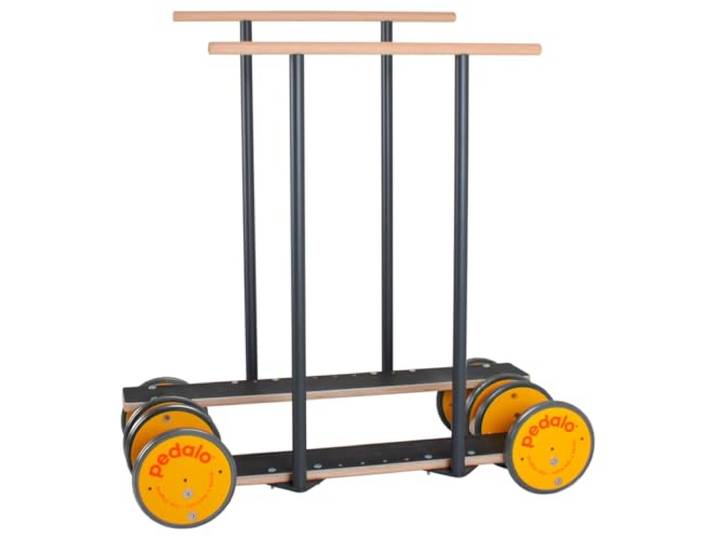
pedalo Koordinationstrainer Reha-Barpedalo Koordinationstrainer Reha-Bar. Gibt Sicherheit durch Festhaltstützen und breiteren Stand\nZur Behandlung von Gleichgewichtsstörungen\nMobilisiert schonend Gelenke, kräftigt Beinmuskulatur\nÜBERZEUGEN SIE SICH SELBST: Wir von Sport-Thieme legen den größten Wert auf die hohe Qualität der bei uns angebotenen Produkte. Das was Sie von diesen Produkten erwarten können, können Sie auch von unserem Service erwarten. Sollten Sie Fragen haben oder etwas nicht passen, können Sie uns jederzeit erreichen (deutsches Unternehmen und deutscher Kundenservice). Wir finden immer eine Lösung. Farbe:Mehrfarbig569,00 €*Versand: 0,00 €Sichere Weiterleitung zum Anbieter
-
Wie entferne ich dringend die erzeugte Trennlinie in Word?
Um eine Trennlinie in Word zu entfernen, können Sie den Cursor an den Anfang der Linie setzen und die "Entf" Taste drücken. Alternativ können Sie die Linie markieren und dann die "Entf" Taste drücken. Eine andere Möglichkeit besteht darin, auf das Register "Start" zu gehen, den Absatz markieren und dann auf das Symbol "Rahmenlinie entfernen" klicken. **
-
Wie erstelle ich in Open Office eine vertikale Trennlinie?
Um in Open Office eine vertikale Trennlinie zu erstellen, gehe wie folgt vor: Klicke auf "Einfügen" in der Menüleiste, wähle "Form" und dann "Linie". Ziehe die Linie vertikal über das gewünschte Dokumentelement und passe sie nach Bedarf an. **
-
Was ist der Zweck einer Trennlinie in einem Dokument?
Eine Trennlinie dient dazu, visuell Abschnitte oder Bereiche im Dokument voneinander abzugrenzen. Sie hilft dem Leser, den Inhalt besser zu strukturieren und zu erfassen. Zudem kann eine Trennlinie auch zur optischen Auflockerung des Dokuments beitragen. **
-
Wie kann eine Trennlinie in einem Textdokument erstellt werden?
Um eine Trennlinie in einem Textdokument zu erstellen, kann man entweder das Zeichen für eine horizontale Linie verwenden (z.B. "----") oder eine spezielle Funktion in der Textverarbeitungssoftware nutzen. In den meisten Programmen findet man die Option für eine Trennlinie unter dem Menüpunkt "Einfügen" oder "Format". Alternativ kann man auch mit der Maus eine Linie ziehen und formatieren. **
Ähnliche Suchbegriffe für Trennlinie
-
Odin Balance Board BalancebrettDas Odin Balance Board hat eine Höhe von 8,5 cm - ideal, um ausreichend Schwung für effektive Übungen zu erhalten.Mit einer Größe von 39,5 cm bietet das Brett genügend Platz, um eine stabile und ergonomische Körperposition während des Trainings einzunehmen.Die genoppte Oberfläche sorgt für einen sicheren Stand und erhöht die Stabilität bei allen Übungen.An beiden Seiten des Balance Boards lassen sich einzelne Noppen entfernen, sodass eine Aufhängung entsteht. Perfekt, um das Trainingsgerät platzsparend zu verstauen.Das Board ist aus einer hochwertigen Konstruktion gefertigt, die es besonders robust und widerstandsfähig macht und Ihnen ein effektives Workout ermöglicht.Das Balance Board kann mit einem Körpergewicht von bis zu 110 kg belastet werden.Dank des achteckigen Designs ist das Odin Balance Board nicht nur funktional, sondern auch optisch ansprechend.Mit diesem Balance Board können Sie gezielt Ihre Knöchel- und Wadenmuskulatur stärken.Mit einem Gewicht von nur 811 g ist es leicht, stabil und gleichzeitig innovativ.14,95 €*Versand: 5,00 €Sichere Weiterleitung zum Anbieter
-
TRENDY SPORT Ponte 2in1 BalanceboardDie Trendy Ponte ist durch ihre Vielseitigkeit sehr gut in den Fitnessbereich integrierbar. Faszien-Training in Rückenlage: Durch Absenken des Beckens und den dadurch entstehenden Druck eignet sich die Brücke erstklassig zum Faszien-Training. Mobilisation, Dehnung und Stärkung unterer Rücken individuelle Bestimmung der Triggerpunkte optimale Höhe Massageeffekt Faszien-Training im Stand: Fuß mobilisieren, Balance, Dehnung Dehnung der Wade mit gleichzeitigem Training des Fußhebers (Peronäus-Stimulation) Gleichgewichtsübungen Wenden der Brücke-Wippe: Nutzung der Wippe quer oder längs Bewusste Bewegungen, um sich aus dem Gleichgewicht zu bringen Stabilisation, Balance, Dehnung Balancier-Effekt erhöht den Trainingserfolg perfekter Winkel auf schiefer Ebene perfekte Höhe und Geschmeidigkeit 2 in 1: Ober- und Unterseite verwendbar Inklusive Verkaufsverpackung32,90 €*Versand: 5,99 €Sichere Weiterleitung zum Anbieter
-
Wie kann eine Trennlinie in einem Textdokument eingefügt werden?
Um eine Trennlinie in einem Textdokument einzufügen, kann man entweder die Funktion "Einfügen" in der Menüleiste verwenden und dann "Trennlinie" auswählen. Alternativ kann man auch drei aufeinanderfolgende Bindestriche oder Unterstriche eingeben und anschließend die Eingabetaste drücken. Die Trennlinie wird dann automatisch erstellt. **
-
Wie kann man die Trennlinie im macOS Dock entfernen?
Um die Trennlinie im macOS Dock zu entfernen, müssen Sie eine Terminal-Anwendung öffnen und den folgenden Befehl eingeben: "defaults write com.apple.dock showhidden -bool TRUE; killall Dock". Dadurch werden die versteckten Einstellungen des Docks geändert und das Dock wird neu gestartet, ohne die Trennlinie anzuzeigen. **
-
Wie erzeuge ich automatisch eine Trennlinie bei LibreOffice Writer?
Um automatisch eine Trennlinie in LibreOffice Writer zu erzeugen, kannst du die Funktion "AutoFormat" verwenden. Gehe dazu zu "Extras" > "AutoFormat" und aktiviere die Option "Trennlinien". Sobald du einen Absatz mit drei oder mehr Minuszeichen (-), Gleichheitszeichen (=) oder Unterstrichen (_) eingibst und dann die Eingabetaste drückst, wird automatisch eine Trennlinie erzeugt. **
-
Wie entferne ich die Trennlinie aus einer Tabelle in Word?
Um die Trennlinien aus einer Tabelle in Word zu entfernen, markiere die gesamte Tabelle. Klicke dann auf den Tabellentools-Reiter und wähle "Rahmen" aus. Wähle "Kein Rahmen" aus, um die Trennlinien zu entfernen. **
* Alle Preise verstehen sich inklusive der gesetzlichen Mehrwertsteuer und ggf. zuzüglich Versandkosten. Die Angebotsinformationen basieren auf den Angaben des jeweiligen Shops und werden über automatisierte Prozesse aktualisiert. Eine Aktualisierung in Echtzeit findet nicht statt, so dass es im Einzelfall zu Abweichungen kommen kann. ** Hinweis: Teile dieses Inhalts wurden von KI erstellt.